

Використання геймпада DualSense за межами консолі PlayStation 5 відкриває для користувачів персональних комп’ютерів доступ до передових технологій тактильної віддачі та адаптивних тригерів. Оскільки сучасні ігри на Windows все частіше отримують офіційну підтримку функцій цього контролера, питання правильної синхронізації стає критично важливим для отримання повноцінного ігрового досвіду. Існує кілька перевірених методів інтеграції пристрою, що дозволяють використовувати його як у нативних проектах Sony, так і в широкій бібліотеці Steam або старих іграх через емуляцію.
Дротове підключення через USB-кабель
Це найпростіший метод, що забезпечує стабільну роботу всіх специфічних функцій контролера без додаткових налаштувань.
Для коректного з’єднання необхідно використовувати якісний кабель з роз’ємами USB-C на одному кінці та USB-A або USB-C на іншому, залежно від доступних портів на вашому системному блоці чи ноутбуці. Після фізичного підключення операційна система Windows автоматично ініціалізує пристрій як «Wireless Controller», завантажуючи стандартні драйвери.
Порядок дій. Скористайтеся наступною послідовністю кроків:
- Перший крок. Вставте кабель у роз’єм на верхній панелі геймпада.
- Другий крок. Підключіть інший кінець до вільного порту комп’ютера.
- Третій крок. Дочекайтеся завершення автоматичного налаштування пристрою системою.
Синхронізація геймпада через Bluetooth
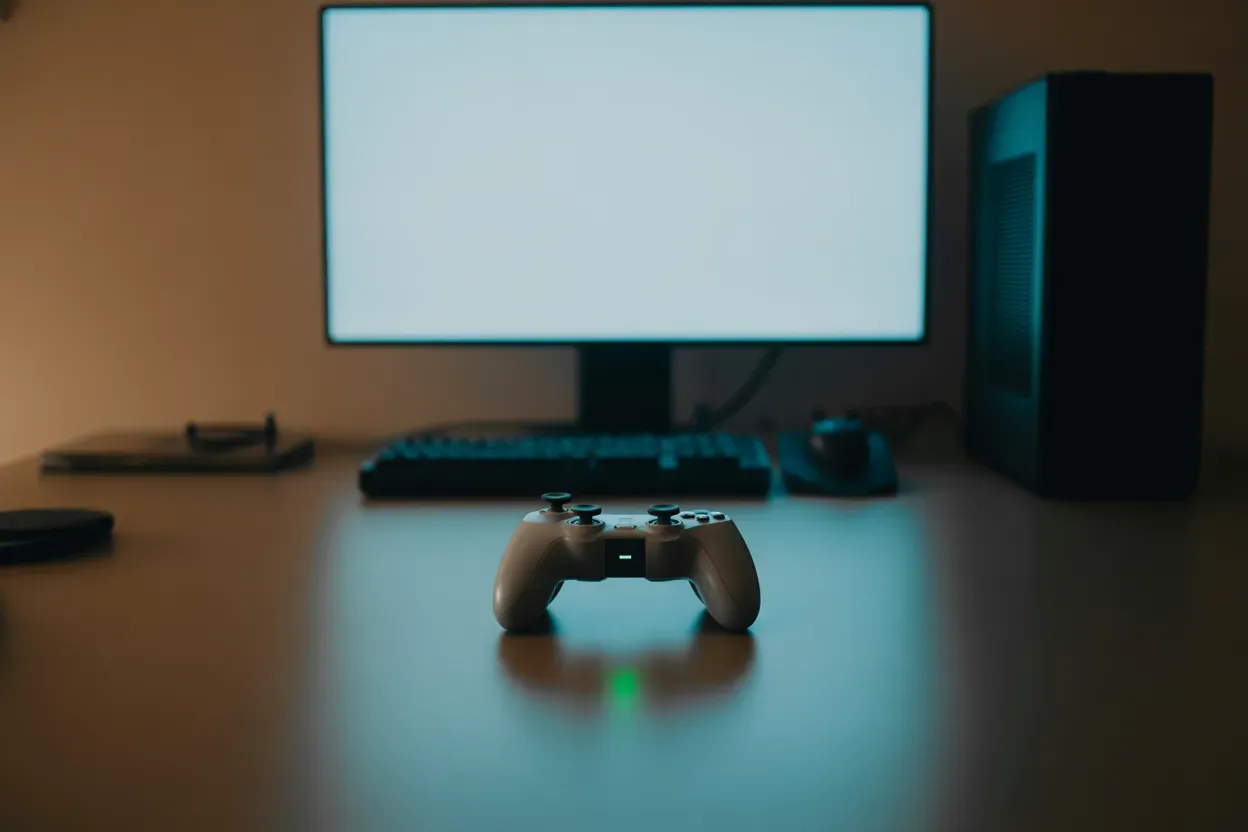
Бездротовий режим забезпечує свободу рухів, проте вимагає наявності вбудованого модуля Bluetooth або зовнішнього USB-адаптера.
Перед початком процедури переконайтеся, що контролер заряджений і від’єднаний від кабелю. Важливо пам’ятати, що для переведення DualSense у стан пошуку потрібно використовувати комбінацію фізичних клавіш, оскільки просте увімкнення лише намагатиметься зв’язатися з останньою консоллю. Якщо під час створення пари система запитає пароль, стандартним значенням є комбінація «0000».
Послідовність активації. Виконайте ці дії у системі:
- Налаштування Windows. Перейдіть у меню «Параметри» ПК, розділ «Пристрої» або «Bluetooth».
- Режим сполучення. Затисніть одночасно кнопку PS (логотип) та кнопку Create (зліва від тачпада) на 3 — 5 секунд.
- Індикація. Відпустіть кнопки, коли світлова панель почне швидко блимати синім кольором.
- Завершення. Виберіть «Wireless Controller» у списку знайдених Bluetooth-пристроїв на екрані ПК.
Налаштування DualSense у середовищі Steam
Платформа Steam має вбудовану підтримку контролерів PlayStation, що дозволяє гнучко змінювати розкладку кнопок під будь-яку гру.
Активація сумісності. Необхідно виконати такі кроки:
- Запуск. Відкрийте клієнт Steam та увійдіть у розділ «Налаштування».
- Вибір меню. Оберіть вкладку «Контролер».
- Включення опції. Активуйте перемикач «Увімкнути введення Steam для контролерів PlayStation».
Після цих дій сервіс почне транслювати сигнали DualSense у зрозумілий для ігор формат. У режимі Big Picture можна додатково відкалібрувати чутливість стіків, змінити колір світлової панелі або яскравість індикаторів. Більшість ігор у Steam автоматично підміняють іконки кнопок на фірмові символи PlayStation (трикутник, коло тощо), якщо розробник передбачив таку можливість.
Робота з утилітою DS4Windows для сторонніх ігор
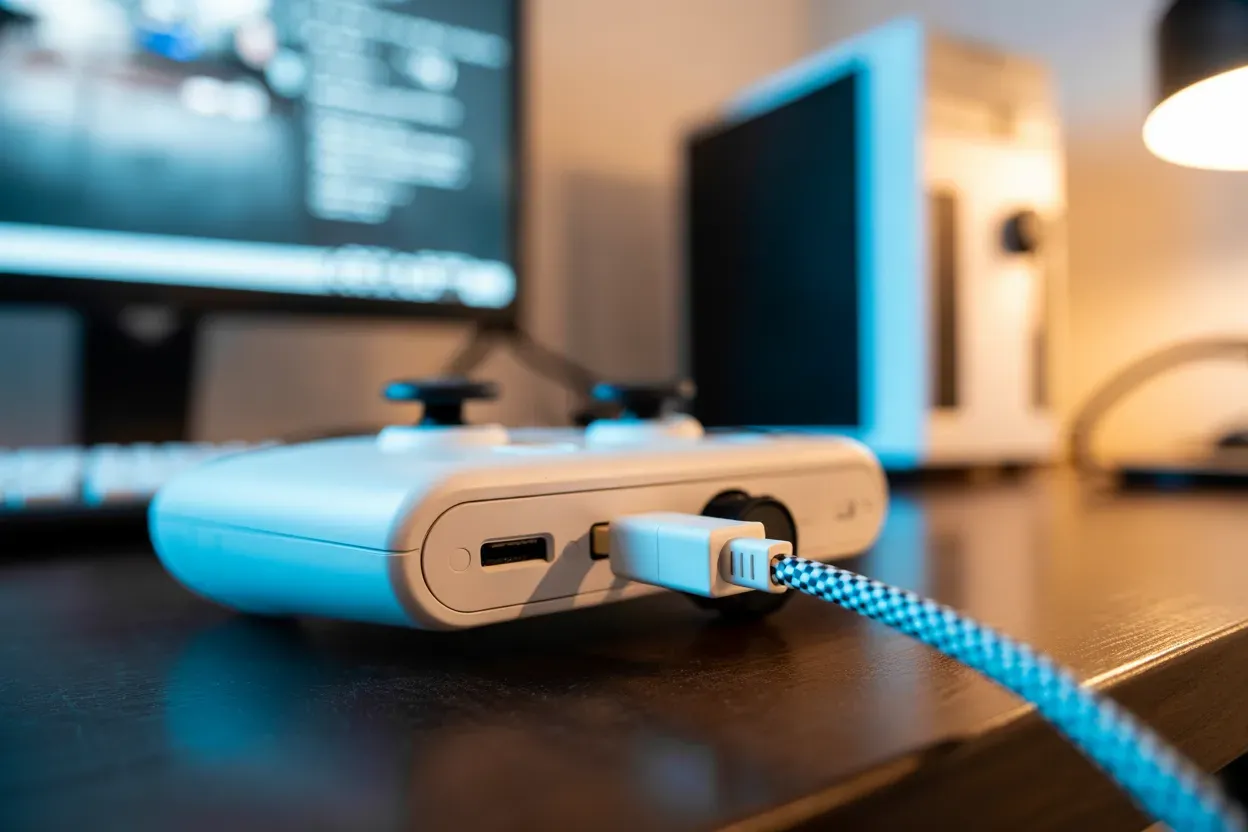
Для ігор, придбаних в інших магазинах або тих, що не підтримують DualSense нативно, використовується спеціальний софт для емуляції стандартів Xbox.
Програма DS4Windows дозволяє комп’ютеру «бачити» геймпад PS5 як контролер Xbox 360, що гарантує сумісність із 99% ігрових проектів на Windows. Під час першого запуску утиліта запропонує встановити віртуальний драйвер ViGEmBus, який є критично необхідним для перехоплення та перетворення сигналів пристрою.
| Компонент ПЗ | Призначення |
|---|---|
| ViGEmBus Driver | Емуляція віртуального ігрового пристрою |
| DS4Windows.exe | Основний інтерфейс налаштування та профілів |
| HidHide | Приховування оригінального вводу |
У самій програмі можна створити окремі профілі для різних ігор, налаштувати тачпад для керування курсором миші або призначити макроси на певні клавіші. Це розширює функціональність геймпада до рівня повноцінного маніпулятора для всієї системи. Програмне забезпечення можна знайти на ресурсах на кшталт ds4windows.com.
Використання функцій адаптивних тригерів та тактильної віддачі
Головною особливістю DualSense є занурення в ігровий процес через опір курків та деталізовану вібрацію, але ці опції мають свої обмеження на ПК.
На даний момент повноцінна робота адаптивних тригерів і технології Haptic Feedback гарантується лише при дротовому підключенні в іграх, де розробники реалізували пряму підтримку API Sony. При бездротовому з’єднанні через Bluetooth ці функції зазвичай працюють як стандартна вібрація без динамічного опору.
Важливо: динамічний супротив тригерів доступний виключно в офіційно підтримуваних іграх при з’єднанні через кабель.
Список ігор з підтримкою цих технологій постійно розширюється за рахунок портів з консолей та великих мультиплатформених релізів. Перед запуском переконайтеся, що в налаштуваннях самої гри активовано відповідні параметри зворотного зв’язку.
Чи варто обирати DualSense основним контролером для комп’ютера?
Кінцевий вибір методу підключення залежить від того, чи готові ви жертвувати комфортом бездротової гри заради унікальних відчуттів від адаптивних тригерів. Користувачі Steam отримують найбільш безшовний досвід завдяки готовій інфраструктурі, тоді як сторонні утиліти на кшталт DS4Windows забезпечують універсальність у будь-яких умовах. Незважаючи на певні технічні нюанси з драйверами, технологічна перевага геймпада робить його одним із найкращих рішень для сучасного геймінгу на платформі Windows.
