

Перехід з Android на вживаний iPhone у 2025—2026 роках залишається популярним сценарієм завдяки тривалій підтримці пристроїв Apple та доступності вторинного ринку. При купівлі вживаного смартфона критично важливо правильно підготувати його до роботи, оскільки фірмові інструменти міграції функціонують лише на етапі первинного налаштування системи. Пряме перенесення через спеціалізовані сервіси гарантує збереження структури папок, налаштувань акаунтів та історії листування, що неможливо реалізувати звичайним копіюванням окремих файлів через комп’ютер або флеш-накопичувачі.
Підготовка вживаного iPhone до нового циклу роботи
Для того, щоб iPhone зміг прийняти дані зі старого пристрою через офіційний додаток, він повинен перебувати у стані заводських налаштувань. Це означає, що після увімкнення на екрані має з’явитися привітання на різних мовах світу, відоме як екран Hello. Якщо ви придбали телефон, який уже активований і відображає робочий стіл, його необхідно примусово стерти, інакше пункт міграції в меню налаштування буде недоступним.
- Вихід з облікового запису. Зайдіть у Параметри, натисніть на ім’я власника вгорі та виберіть пункт Вийти, щоб зняти прив’язку до Apple ID.
- Повне очищення. Перейдіть у розділ Загальні, знайдіть пункт Перенос або скидання iPhone і виберіть Стерти весь вміст і налаштування.
- Підтвердження. Введіть пароль від пристрою та дочекайтеся повного перезавантаження системи, після якого з’явиться вікно початкового вибору мови.
Важливо переконатися, що попередній власник вимкнув функцію Локатор (Find My iPhone). Якщо цього не зробити, після скидання ви зіткнетеся з блокуванням активації, яке робить смартфон непридатним для використання без пароля попереднього власника. Скидання до заводського стану видаляє всі старі файли, забезпечуючи чистоту системи для ваших нових даних.
Процедура стирання триває кілька хвилин, залежно від обсягу пам’яті та моделі пристрою. Після завершення iPhone перезавантажиться самостійно, запропонувавши вибрати мову інтерфейсу та регіон, що є сигналом до готовності прийому інформації з Android.
Технічні вимоги для стабільної передачі інформації
Для успішного завершення процедури обидва смартфони повинні відповідати певним технічним стандартам, які забезпечують сумісність програмного забезпечення. Сучасні протоколи передачі вимагають актуальних версій операційних систем на обох сторонах.
| Параметр | Мінімальні вимоги |
|---|---|
| Версія Android | Версія 5.0 Lollipop або новіша |
| Версія iOS | Будь-яка актуальна версія для вживаного пристрою |
| Мережа | Стабільне Wi-Fi з’єднання (бажано 5 ГГц) |
| Енергія | Заряд акумулятора понад 50% або підключення до мережі |
Особливу увагу слід приділити браузеру Chrome на вашому старому Android-пристрої. Перед початком процесу обов’язково оновіть його до останньої доступної версії через Google Play, оскільки саме це гарантує коректне перенесення всіх ваших збережених закладок та паролів у браузер Safari на iPhone.
Також варто заздалегідь перевірити загальний обсяг даних на Android, включаючи фотографії та відео. Переконайтеся, що вживаний iPhone має достатньо вільного місця у внутрішньому сховищі, оскільки процес міграції перерветься, якщо пам’ять заповниться до завершення копіювання останніх файлів.
Налаштування та робота утиліти Move to iOS
Першим кроком на Android-смартфоні має стати завантаження офіційної програми Move to iOS (Перехід на iOS) з магазину Google Play. Це єдиний нативний інструмент від Apple, який створює безпечний міст між двома різними екосистемами. Під час встановлення програма попросить доступ до контактів, повідомлень та медіатеки, що необхідно підтвердити для повної міграції.
Типи контенту для перенесення:
- Контакти. Усі записи з телефонної книги разом із додатковими полями та адресами.
- Повідомлення. Повна історія SMS та MMS листування.
- Медіафайли. Фотографії та відео, збережені в пам’яті пристрою.
- Акаунти. Налаштування поштових скриньок та записи у календарях.
- Закладки. Історія та збережені посилання з мобільної версії Chrome.
Коли ви дійдете до екрана Програми та дані на iPhone під час активації, виберіть пункт Перенести дані з Android. У цей момент система згенерує унікальний цифровий код (6 або 10 знаків). Цей код необхідно ввести в додатку на Android-пристрої, щоб ініціювати створення зашифрованого каналу зв’язку між гаджетами.
Після введення коду на екрані Android з’явиться список категорій даних. Виберіть ті, що вам потрібні, і натисніть кнопку продовжити, після чого почнеться підготовка контенту до відправлення.
Створення локального каналу зв’язку між пристроями
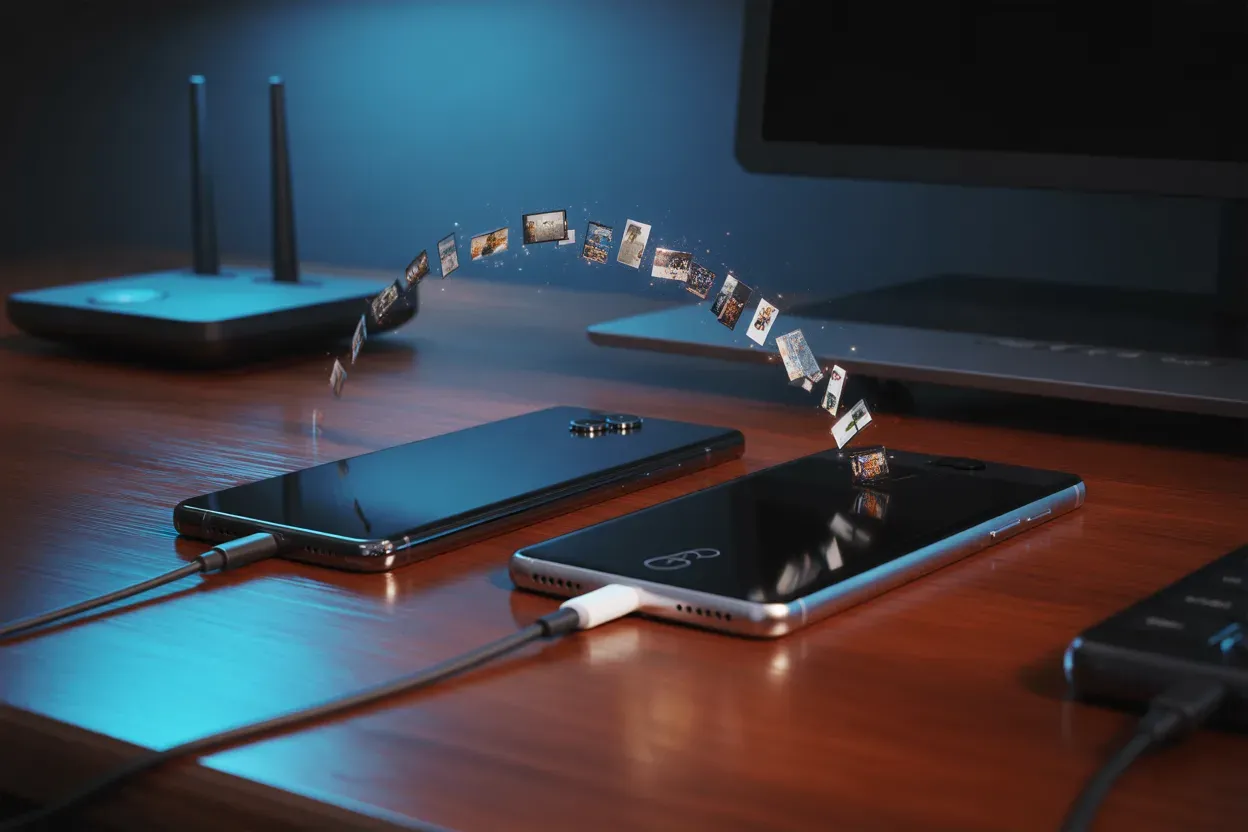
Технологія перенесення базується на створенні iPhone власної тимчасової точки доступу Wi-Fi, до якої автоматично підключається Android. Це забезпечує високу швидкість передачі без залучення зовнішнього інтернет-трафіку. Обидва пристрої повинні знаходитися поруч протягом усього часу, поки триває процес копіювання, щоб уникнути розриву з’єднання.
На всьому етапі передачі даних заборонено закривати додаток Move to iOS, перемикатися на інші програми або приймати телефонні дзвінки, оскільки будь-яка активність системи Android може призвести до збою синхронізації.
На дисплеях обох смартфонів з’явиться індикатор прогресу у вигляді смуги завантаження. Час очікування прямо залежить від обсягу медіатеки: якщо у вас десятки гігабайт відео, процес може тривати годину і більше. Важливо стежити за зарядом пристроїв, оскільки раптове вимкнення iPhone може пошкодити базу даних, що переноситься, і змусити вас починати все з нуля.
Головне правило: орієнтуйтеся виключно на повідомлення на екрані iPhone. Досить часто Android-пристрій показує статус Перенесення завершено раніше, ніж Apple-гаджет закінчить обробку та індексацію отриманих файлів. Дочекайтеся появи кнопки Готово саме на iPhone, перш ніж переходити до наступних кроків налаштування.
Особливості міграції месенджерів та медіабібліотеки
Перенесення чатів потребує додаткових маніпуляцій, оскільки месенджери мають власні системи шифрування. Для WhatsApp важливо відкрити програму на Android безпосередньо перед міграцією та скористатися функцією підготовки чатів до перенесення, якщо програма запропонує такий варіант. Це дозволить перемістити не лише текст, а й голосові повідомлення та надіслані медіафайли.
Для Viber та Telegram ситуація простіша завдяки хмарній природі сервісів. Вам достатньо просто встановити ці програми на iPhone та авторизуватися за номером телефону. Уся історія з’явиться автоматично після підтвердження через SMS або сервісний код, оскільки дані зберігаються на серверах компаній, а не лише у пам’яті телефону.
Порядок роботи з програмами:
- Перевірка списку. Додаток Move to iOS ідентифікує безкоштовні програми, які ви мали на Android.
- Завантаження. Знайдені аналоги будуть автоматично запропоновані до встановлення з App Store після завершення налаштування.
- Платний софт. Програми, які були купленими в Google Play, доведеться купувати заново в магазині Apple.
Фотографії та відео після перенесення потрапляють у стандартний додаток Фото. Важливо перевірити, чи зберіглася структура альбомів. У деяких випадках через особливості файлової системи Android дати створення файлів можуть відображатися як дати перенесення, тому варто відсортувати галерею за часом зйомки у налаштуваннях перегляду.
Синхронізація через зовнішні хмарні сховища
Якщо додаток Move to iOS видає помилку або ви вже налаштували вживаний iPhone як новий і не хочете його знову скидати, можна скористатися хмарними сервісами. Цей метод вимагає більше часу на ручне налаштування, але дозволяє переносити дані вибірково. Основну роль тут відіграє екосистема Google, яка чудово працює на пристроях Apple.
| Тип сервісу | Призначення | Метод використання |
|---|---|---|
| Google Drive | Документи та файли | Завантаження файлів на Android, скачування на iPhone |
| Google Photos | Фото та відео | Автоматична синхронізація всієї галереї в хмару |
| Google Contacts | Телефонна книга | Додавання акаунта Google у налаштуваннях пошти iOS |
Для перенесення контактів і календарів зайдіть у Параметри iPhone, виберіть Пошта, далі Облікові записи та натисніть Додати обліковий запис. Виберіть Google і введіть дані своєї пошти Gmail. Після успішної авторизації просто активуйте перемикачі Контакти та Календарі, і всі записи з вашого Android-пристрою з’являться в системних додатках Apple протягом кількох хвилин.
Медіафайли найкраще переносити через Google Photos. Встановіть цей додаток на iPhone з App Store, увійдіть у свій профіль і зачекайте, поки бібліотека оновиться. Ви зможете переглядати свої фото безпосередньо в додатку або зберегти найважливіші з них у локальну пам’ять пристрою, натиснувши кнопку Завантажити на iPhone.
Чи гарантує обраний метод повне збереження цифрового профілю?
Ефективність перенесення даних на вживаний iPhone безпосередньо залежить від ретельної підготовки пристрою та вибору правильного інструменту міграції. Офіційний додаток залишається найнадійнішим способом для комплексного переміщення інформації, тоді як хмарні сервіси слугують ідеальною страховкою для окремих категорій файлів. Кінцевий результат завжди потребує ручної перевірки: після появи робочого столу переконайтеся в наявності всіх контактів і цілісності медіатеки, перш ніж остаточно очищати свій старий Android-смартфон для продажу чи передачі іншим особам.
