

Швидка фіксація даних з екрана стала невід’ємною частиною сучасної дистанційної роботи та навчання, дозволяючи миттєво зберігати важливі тези лекцій, помилки програмного забезпечення або фрагменти ділового листування. Вчасне створення знімка екрана позбавляє необхідності вручну переписувати інформацію, що значно підвищує загальну продуктивність користувача та швидкість обміну даними між колегами чи студентами.
Сучасні ноутбуки Lenovo пропонують гнучку систему інструментів для захоплення контенту, яка поєднує в собі стандартні можливості операційної системи Windows та специфічні апаратні особливості клавіатур різних серій пристроїв. Користувачі можуть обирати між класичним копіюванням у буфер обміну за допомогою фізичних клавіш та використанням інтелектуальних програмних сервісів, що дозволяють редагувати отримане зображення в режимі реального часу без стороннього софту.
Стандартна клавіша PrtSc та її варіації на пристроях Lenovo
Найпростіший спосіб зафіксувати вміст монітора — натиснути клавішу PrtSc (Print Screen), яка миттєво копіює повне зображення робочого столу в буфер обміну системи для подальшої вставки.
Особливості розташування клавіші:
- ThinkPad. У багатьох професійних моделях цієї серії клавіша знаходиться у нижньому ряду між Alt та Ctrl.
- IdeaPad. Найчастіше розташована у верхньому ряду функціональних клавіш або поруч із блоком Backspace.
- Legion. Ігрові рішення зазвичай мають стандартне розташування у верхній правій частині клавіатурного блоку.
- Yoga. У компактних трансформерах кнопка часто поєднана з іншими функціями через модифікатор.
Варто враховувати, що після натискання кнопки візуальних змін на екрані не відбувається, проте скріншот уже готовий до вставки в будь-який редактор чи месенджер за допомогою комбінації Ctrl + V. Це базовий метод, який працює на всіх поколіннях пристроїв Lenovo, забезпечуючи швидкий результат без створення зайвих файлів у пам’яті ноутбука, якщо вам потрібно лише надіслати зображення в чат.
Для власників ультрабуків або моделей із компактною розкладкою (наприклад, серій Slim) розробники часто передбачають використання комбінації Fn + PrtSc. Це пов’язано з дефіцитом місця на панелі, де клавіша друку екрана може бути суміщена з іншими системними командами, тому обов’язково зверніть увагу на колір маркування клавіш — якщо PrtSc взята в рамку або має інший відтінок, клавіша Fn є обов’язковою.
Швидке збереження знімків через комбінацію Windows + PrtSc
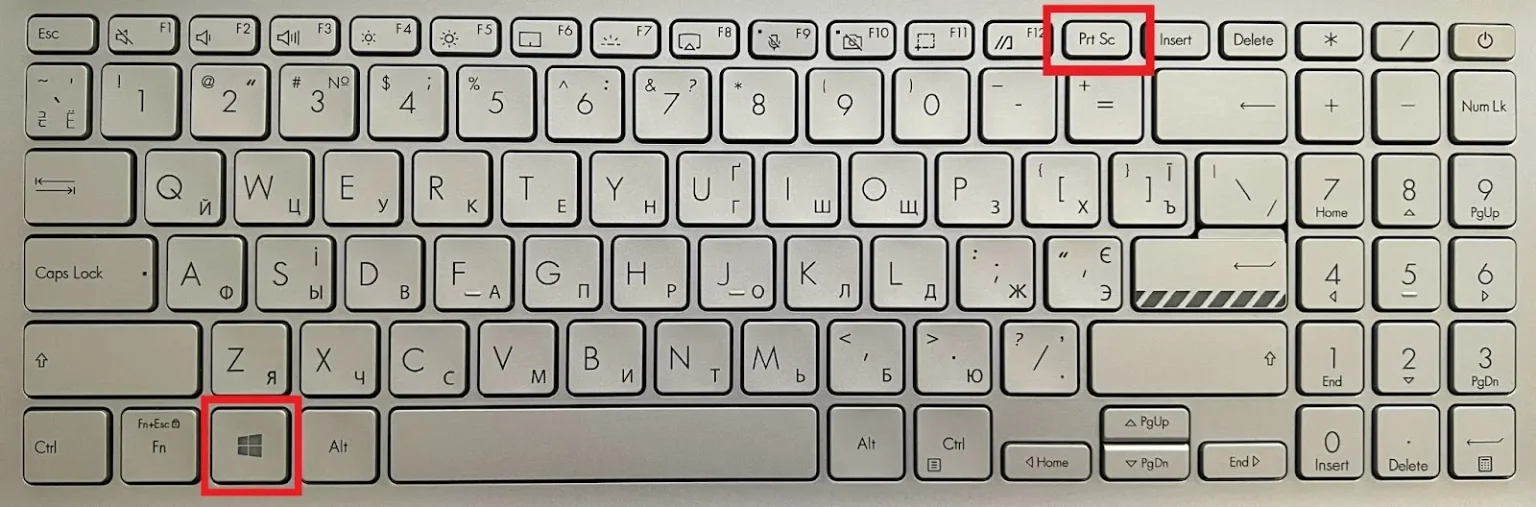
Коли виникає потреба миттєво зберегти зображення у вигляді окремого графічного файлу на жорсткий диск, ідеальним рішенням стає одночасне натискання клавіш Windows та PrtSc на клавіатурі вашого Lenovo.
Ця комбінація є найбільш ефективною для ситуацій, коли потрібно зробити серію знімків поспіль, не відволікаючись на їхнє ручне збереження через сторонні графічні редактори чи додатки.
Послідовність дій для автоматичного збереження:
- Натискання. Одночасно затисніть клавішу з логотипом Windows та кнопку PrtSc.
- Індикація. Екран на мить затемниться, що підтверджує успішне створення та збереження файлу.
- Пошук. Відкрийте провідник Windows (Win + E) для переходу до збереженого об’єкта.
- Локація. Перейдіть за шляхом: Цей ПК — Зображення — Знімки екрана.
Файли автоматично іменуються в хронологічному порядку, що дозволяє легко орієнтуватися в архівах навіть після тривалої робочої сесії. Такий підхід суттєво економить час, оскільки система самостійно генерує PNG-файл із високою якістю, виключаючи проміжні етапи роботи з буфером обміну, що критично важливо під час перегляду динамічних вебінарів або фіксації потокових даних, які швидко змінюються на моніторі.
Інструментарій Засіб захоплення фрагментів (Win + Shift + S)
Сучасна утиліта Snipping Tool, яка активується комбінацією Win + Shift + S, є найпотужнішим вбудованим інструментом для точної роботи з контентом на ноутбуках Lenovo під управлінням Windows 10 та 11.
Порівняння інструментів редагування:
| Інструмент | Функціональне призначення | Сценарій використання |
|---|---|---|
| Маркер | Виділення тексту напівпрозорим кольором | Акцентування уваги на головній думці |
| Перо | Малювання ліній та довільних фігур | Створення вказівок або підписів вручну |
| Обрізка | Зміна меж уже створеного знімка | Видалення зайвих елементів по краях |
Після натискання гарячих клавіш у верхній частині екрана з’являється панель із чотирма режимами: прямокутне виділення, довільна форма (малювання контуру мишкою), вибір конкретного вікна або знімок усього робочого простору. Це дозволяє не захоплювати зайву конфіденційну інформацію, яка може бути відкритою в сусідніх вкладках браузера, фокусуючись лише на необхідному об’єкті, що значно спрощує подальшу комунікацію.
Особливістю цього методу є поява спливаючого вікна у правому куті після завершення виділення — клікнувши на нього, користувач потрапляє в повноцінний редактор. Тут можна не лише нанести графічні позначки, а й скористатися функцією лінійки або маскування конфіденційних даних перед відправкою, при цьому файл автоматично зберігається в тимчасову папку та дублюється в буфері обміну для миттєвої вставки в робочі чати чи документи.
Фіксація активного вікна за допомогою Alt + PrtSc
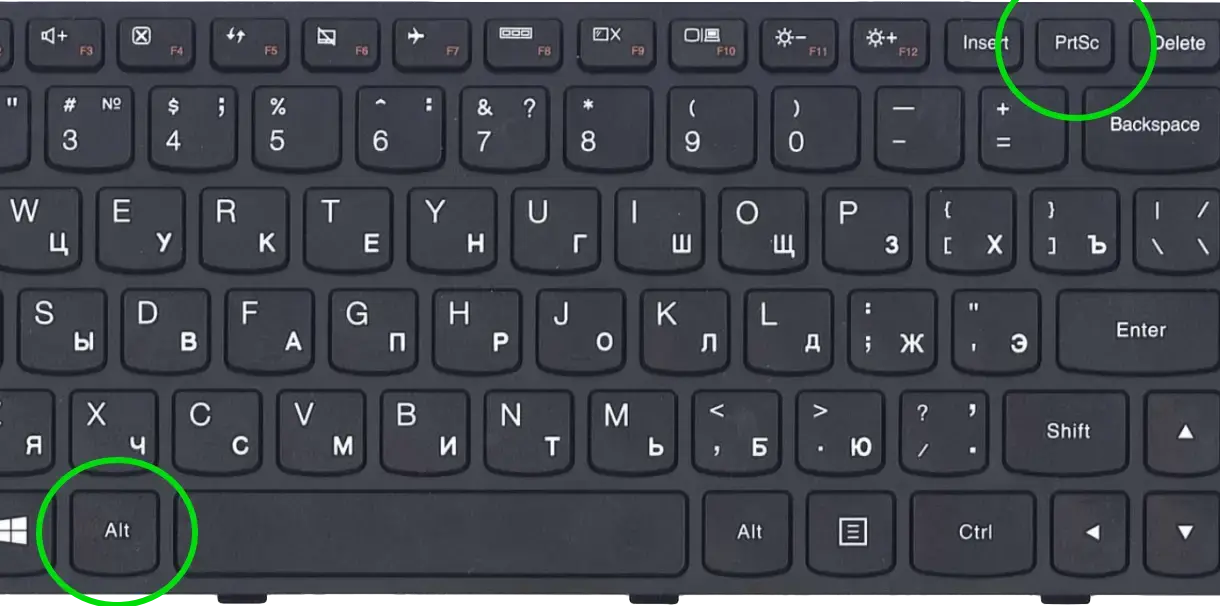
Комбінація клавіш Alt + PrtSc розроблена для тих випадків, коли необхідно зробити чіткий знімок лише одного конкретного вікна програми, ігноруючи все інше, що знаходиться на задньому плані. Це особливо актуально при підготовці технічних інструкцій або презентацій, де важливо показати інтерфейс певної утиліти без панелі завдань Windows, іконок робочого столу чи відкритих фонових вікон інших додатків.
Важливо пам’ятати, що при використанні цього методу операційна система не створює файл автоматично, а лише поміщає копію активного вікна в оперативну пам’ять ноутбука.
Для отримання фінального результату користувачеві необхідно відкрити будь-який застосунок, що підтримує роботу з зображеннями (наприклад, вбудований Paint або сервіс imgur.com), і виконати команду вставки. Такий алгоритм дій дозволяє уникнути захаращення пам’яті ноутбука Lenovo непотрібними файлами, якщо знімок потрібен одноразово для демонстрації конкретного програмного вікна в месенджерах, що підтримують пряму вставку з буфера обміну, таких як Telegram або Viber.
Спеціальні можливості ігрової панелі Xbox Game Bar
Власники потужних ноутбуків Lenovo серії Legion або інших моделей з дискретною графікою можуть використовувати розширений функціонал ігрової панелі, що ідеально підходить для динамічного контенту.
Функції ігрової панелі:
- Win + Alt + PrtSc. Швидка комбінація для миттєвого знімка без відкриття меню.
- Галерея. Централізоване сховище всіх медіафайлів з можливістю швидкого перегляду.
- Експорт. Зручна передача файлів у соціальні мережі або редактори.
- Налаштування якості. Можливість вибору формату та роздільної здатності зображень.
За замовчуванням у Windows активована ігрова панель (Xbox Game Bar), яка викликається поєднанням клавіш Win + G. Цей інструмент дозволяє робити скріншоти навіть у тих програмах та іграх, які блокують стандартні системні методи захоплення екрана, забезпечуючи високу якість фіксації кожного кадру з нативною роздільною здатністю монітора без втрати деталізації чи розмиття об’єктів у русі.
Усі створені через Game Bar матеріали автоматично сортуються в папці Відео — Захоплення (Captures), що відрізняє цей метод від стандартних засобів Windows. Це створює зручну екосистему для геймерів та творців контенту, яким важливо зберігати скріншоти та відео в одному місці, маючи можливість миттєво перевірити результат через внутрішній плеєр галереї, не згортаючи при цьому основну програму чи гру на ноутбуці Lenovo.
Який метод обрати для конкретної ситуації?
Вибір оптимального способу створення скріншота на Lenovo залежить від вашої кінцевої мети та архітектури клавіатури конкретної моделі. Якщо потрібно швидко надіслати весь екран — використовуйте PrtSc, а для серії знімків у папку краще підійде Win + PrtSc. Для професійної роботи з виділенням зон і додаванням приміток незамінним є Win + Shift + S, тоді як власникам Legion для ігрових сесій найкраще підійде функціонал Xbox Game Bar. Враховуйте наявність клавіші Fn на компактних моделях, щоб правильно активувати вибрану системну команду.
