

Якісне відтворення звуку є критично важливим аспектом функціонування сучасної комп’ютерної екосистеми, адже воно безпосередньо впливає на повноцінне сприйняття медіаконтенту, занурення в ігрові світи та продуктивність у професійній діяльності. Без чіткого аудіосупроводу робота з відеомонтажем, участь у конференціях або прослуховування музики втрачають свою ефективність. Вибір конкретного алгоритму дій та необхідних кабелів для інсталяції акустичної системи цілком залежить від технічних характеристик наявного обладнання.
Аналогова комутація через роз’єм TRS 3.5 мм
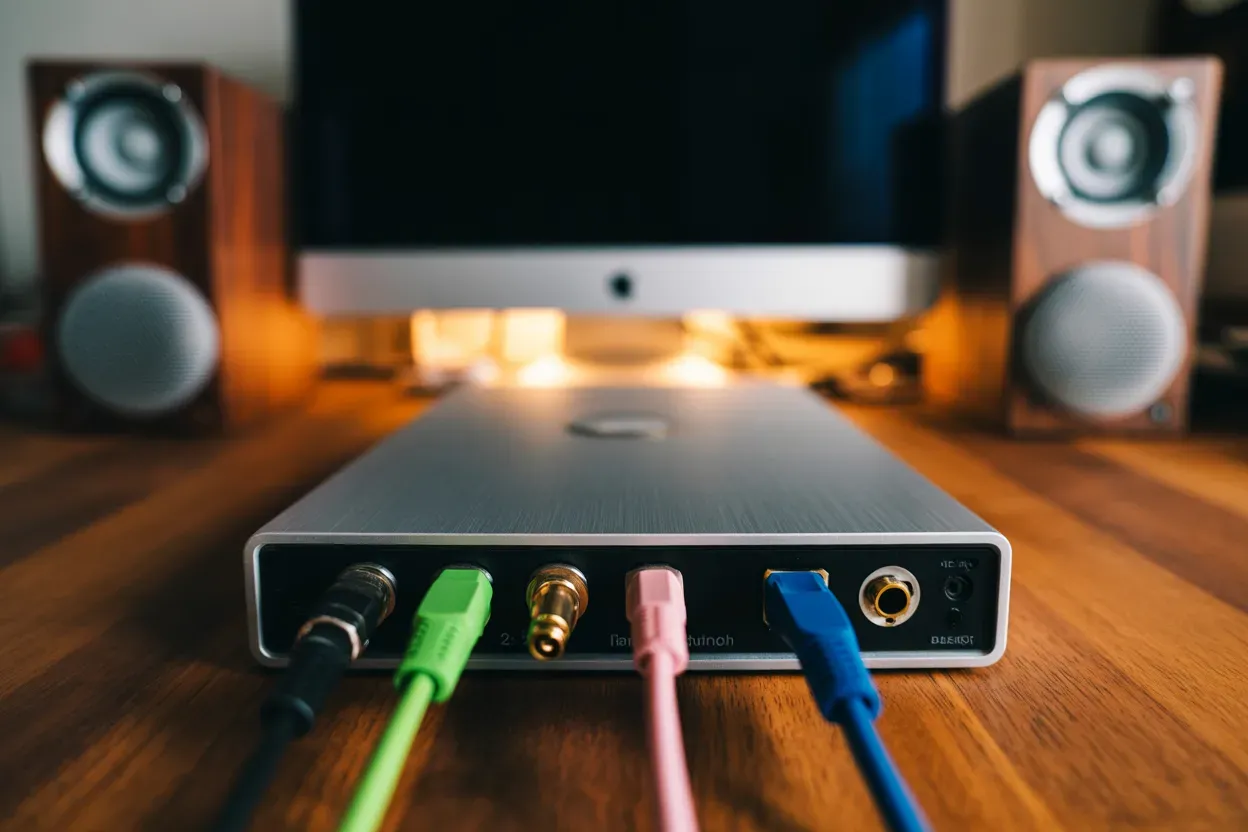
Найпоширенішим способом передачі звукового сигналу залишається використання аналогового інтерфейсу TRS 3.5 мм, відомого як Mini-jack. Для успішного з’єднання необхідно точно ідентифікувати відповідні порти на задній або передній панелях системного блоку чи корпусі ноутбука. Виробники материнських плат дотримуються стандартного кольорового маркування: зелене гніздо призначене для лінійного виходу, рожеве слугує для мікрофона, а синє використовується як лінійний вхід для зовнішніх аудіоджерел. Це є основою.
Типи кабелів для аналогової комутації:
- Кабель 3.5 мм — 3.5 мм. Цей тип дроту є універсальним рішенням для підключення більшості активних колонок або навушників, забезпечуючи передачу двоканального стереосигналу без використання додаткових перехідників чи складних адаптерів живлення.
- Кабель RCA — 3.5 мм. Відомий у побуті як тюльпани, цей кабель дозволяє інтегрувати в комп’ютерну систему потужнішу акустику або стереофонічні підсилювачі, розділяючи сигнал на правий і лівий канали для глибшої сцени.
- Екранований аудіокабель. Застосовується в умовах великої кількості електронних перешкод для мінімізації фонового шуму та тріску, що виникають через роботу силових ліній або внутрішніх компонентів комп’ютера.
Під час фізичної фіксації роз’єму в гнізді важливо натиснути на штекер до характерного клацання, що гарантує стабільний контакт.
Цифровий метод передачі звуку по USB
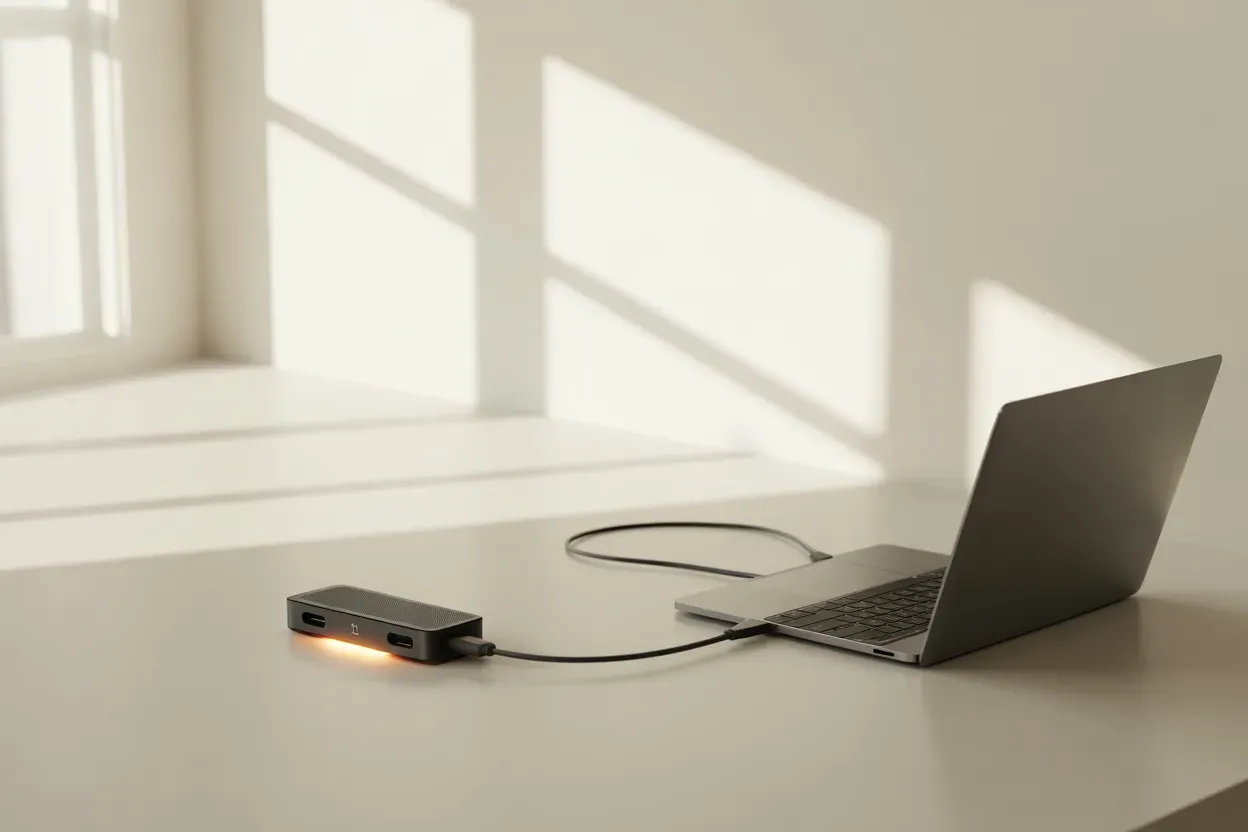
Сучасні компактні рішення часто використовують інтерфейс USB для передачі аудіоданих, що суттєво спрощує процес налаштування. Головною особливістю таких колонок є наявність вбудованої звукової карти або цифро-аналогового перетворювача, який обробляє сигнал безпосередньо всередині пристрою. Це дозволяє уникнути електромагнітних наводок від внутрішніх компонентів комп’ютера, забезпечуючи чистіше звучання. Величезною перевагою методу є одночасна передача сигналу та живлення через один кабель, що звільняє користувача.
| Параметр | Характеристика USB-підключення |
|---|---|
| Тип сигналу | Виключно цифровий (перетворення відбувається всередині колонки) |
| Зовнішнє живлення | Відсутнє або мінімальне (енергія постачається через USB-порт) |
| Складність налаштування | Автоматичне розпізнавання системою без встановлення драйверів |
Технологія Plug-and-Play дозволяє операційній системі миттєво ідентифікувати новий аудіопристрій без встановлення драйверів. Це робить USB-колонки ідеальним вибором для власників ноутбуків, де кількість роз’ємів 3.5 мм часто обмежена або вони відсутні зовсім.
Специфіка під’єднання об’ємної акустики формату 5.1
Робота з багатоканальними системами формату 5.1 вимагає особливої уваги до комутації, оскільки вона передбачає використання декількох штекерів одночасно.
Технічне правило монтажу: перед початком експлуатації обладнання переконайтеся, що колір кожного штекера ідентичний кольору відповідного гнізда на задній панелі, а фірмове програмне забезпечення звукової карти переведено в режим багатоканального виводу 5.1 для коректної роботи сабвуфера, центрального каналу та тилових сателітів, що забезпечує об’ємний звук.
Кодування додаткових роз’ємів на панелі ПК допомагає уникнути помилок: помаранчевий порт відповідає за сабвуфер та центральний канал, чорний призначений для задніх колонок, а сірий використовується для бічних сателітів. Правильна фіксація кожного кабелю є лише половиною справи, адже для досягнення ефекту присутності необхідно точно розташувати всі елементи системи в просторі, витримавши кути.
Центральний канал має бути перед слухачем, а сабвуфер — на підлозі для кращого резонансу басів.
Бездротова синхронізація аудіопристроїв за протоколом Bluetooth
Використання технології Bluetooth дозволяє позбутися дротів, забезпечуючи мобільність. Першочерговим кроком є активація режиму виявлення (Pairing mode) на самій акустиці.
Покрокова інструкція для бездротового з’єднання в Windows:
- Меню Параметри. Відкрийте головне вікно налаштувань за допомогою комбінації клавіш Win+I або через меню Пуск для доступу до керування всією периферією вашого персонального комп’ютера.
- Розділ Bluetooth. Виберіть відповідну вкладку у лівій навігаційній панелі, переконайтеся, що перемикач бездротового зв’язку знаходиться в активному стані, і система готова до пошуку.
- Додавання пристрою. Натисніть на велику кнопку з плюсом, виберіть перший пункт у списку для пошуку аудіопристроїв і дочекайтеся, поки назва вашої колонки з’явиться у переліку доступних.
- Завершення сполучення. Клікніть на знайдений пристрій, підтвердьте запит на з’єднання та дочекайтеся повідомлення про успішне встановлення зв’язку, після чого звук почне транслюватися на динамік.
Для користувачів macOS шлях до налаштувань пролягає через Системні параметри, де у розділі Bluetooth потрібно знайти назву вашої колонки та натиснути кнопку «Під’єднати». Сучасні версії систем зазвичай автоматично запам’ятовують пристрій і встановлюють зв’язок одразу після його ввімкнення. Важливо пам’ятати, що бездротовий зв’язок чутливий до перешкод від інших пристроїв.
Радіус дії сигналу зазвичай становить до десяти метрів, проте наявність стін або активних приладів поруч може викликати переривання звуку або затримку, що критично для ігор. Для стабільного відтворення варто тримати колонку в прямій видимості від адаптера комп’ютера. Якщо ваш ПК не має вбудованого модуля, проблему легко вирішити придбанням зовнішнього USB-адаптера версії 5.0 або вище, що забезпечить підтримку сучасних кодеків з низькою затримкою та покращеною якістю передачі аудіоданих без помітних втрат пакетів зв’язку.
Програмне керування виводом аудіо в операційній системі
Після завершення фізичного підключення необхідно виконати фінальні програмні налаштування, щоб операційна система коректно спрямовувала аудіопотік на новий пристрій. У Windows це робиться через мікшер гучності, доступ до якого можна отримати кліком правою кнопкою миші на піктограмі динаміка в системному треї. Тут слід вибрати «Параметри звуку» та встановити вашу колонку як пристрій за замовчуванням. У macOS перевірте вкладку «Вихід».
Іноді звук не з’являється автоматично через конфлікти програмного забезпечення або вимкнені служби. У такому разі варто провести комплексну перевірку технічного стану та активності всіх наявних компонентів аудіосхеми.
Перелік критичних перевірок для усунення несправностей:
- Диспетчер пристроїв Windows. Перевірте розділ звукових ігрових пристроїв, щоб переконатися у відсутності жовтих знаків оклику, які свідчать про проблеми з драйверами або конфлікти обладнання.
- Рівень системної гучності. Обов’язково перегляньте положення повзунків у мікшері гучності та на фізичному регуляторі самої колонки, оскільки часто причиною тиші є випадково вимкнений звук.
- Налаштування BIOS/UEFI. У випадку повної відсутності звукової карти в переліку пристроїв перевірте параметри материнської плати, де інтегрований аудіоконтролер може бути деактивований у вкладці Advanced.
- Служба Windows Audio. Переконайтеся, що відповідна системна служба має статус «Виконується» та налаштована на автоматичний запуск, оскільки її збій блокує будь-які спроби виводу звуку через порти.
Останнім кроком є процедура тестування каналів через стандартні утиліти для перевірки стереопанорами.
У меню налаштувань звуку натисніть кнопку «Тест», щоб почути почергове відтворення звуку з кожного динаміка. Це дозволить переконатися, що права і ліва колонки не переплутані місцями, а сабвуфер коректно відпрацьовує низькі частоти. Якщо ви використовуєте професійну карту, додатково перевірте частоту дискретизації.
Чи гарантує обраний метод підключення бажану якість звуку?
Фінальна якість звучання завжди є результатом балансу між технічними можливостями комп’ютера та характеристиками обраної акустики. Користувачеві важливо правильно розставити пріоритети між мобільністю сучасних бездротових рішень та бездоганною стабільністю класичного дротового з’єднання. Розуміння стандартного маркування роз’ємів та базових налаштувань операційної системи є достатньою умовою для отримання чистого аудіо.
