

Збереження відеоконтенту безпосередньо в пам’ять пристрою залишається критично важливим завданням для користувачів, які прагнуть повної автономності від стабільності інтернет-з’єднання. Це дозволяє переглядати ролики в літаку, метро або під час тривалих відключень електроенергії, коли мобільна мережа працює з перебоями.
Сучасні технічні можливості пропонують широкий арсенал інструментів для перенесення медіафайлів з хостингу в локальну галерею смартфона або папку на персональному комп’ютері. Від швидких браузерних скриптів до професійного софту для масового збереження даних — кожен метод має свої особливості залежно від операційної системи та вимог до якості.
Браузерні сервіси для швидкого збереження медіа
Найбільш доступним способом отримання відео є використання спеціалізованих веб-сайтів, які виступають посередниками між серверами YouTube та вашим пристроєм. Вони не потребують реєстрації чи встановлення додаткового ПЗ, що робить їх ідеальними для разових завантажень на будь-якій платформі.
Популярні онлайн-завантажувачі:
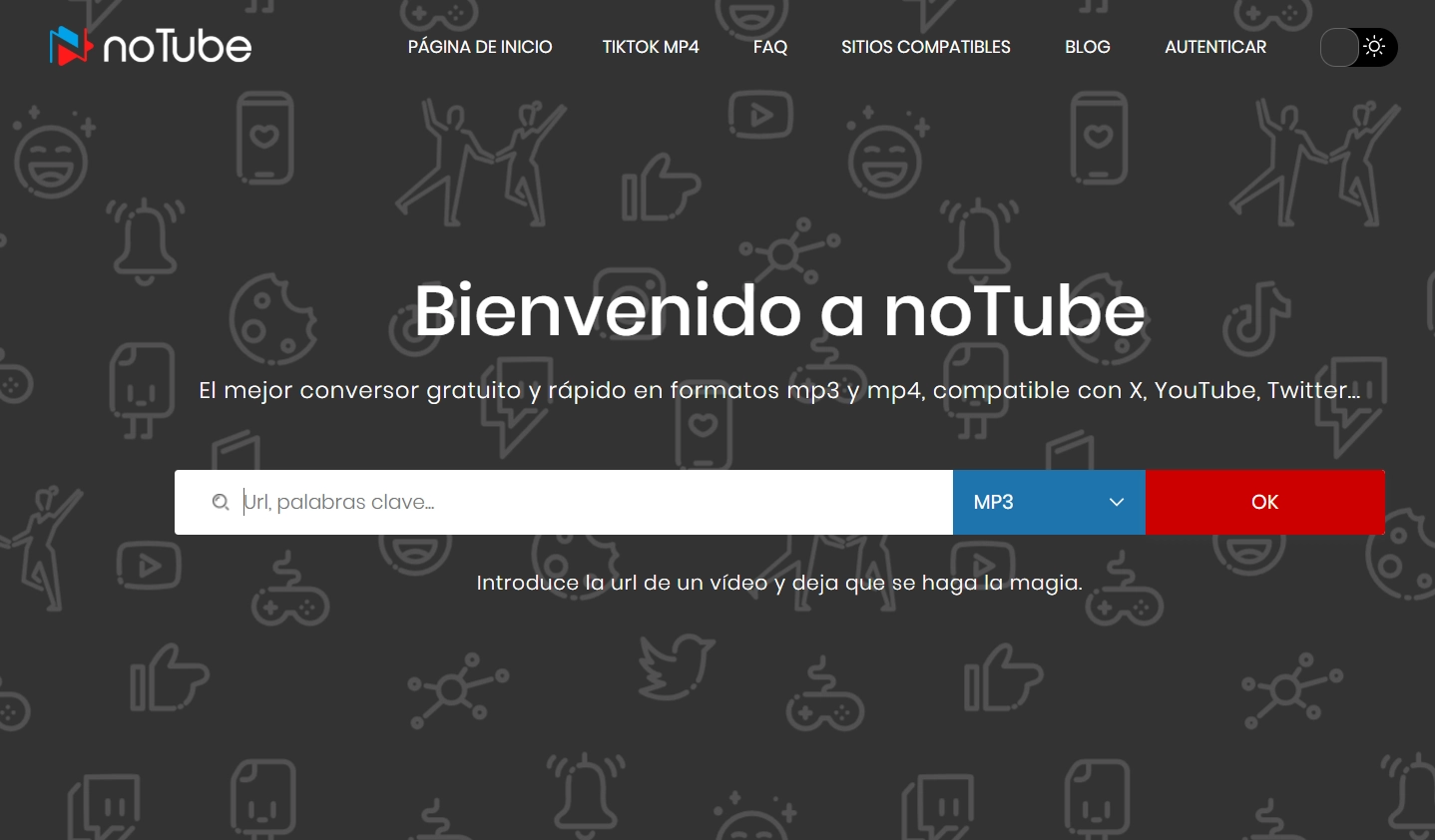
- notube.im. Мультиформатний сервіс із підтримкою конвертації в MP4 та MP3.
- savefrom.net. Класичний інструмент, що працює через вставку посилання.
- y2mate.is. Швидкий ресурс із можливістю вибору роздільної здатності файлу.
Процес завантаження максимально спрощений: користувачеві необхідно скопіювати URL-адресу потрібного ролика з адресного рядка браузера або через меню «Поділитися» в додатку. Після цього посилання вставляється в робоче поле на сайті сервісу, обирається формат (зазвичай MP4 для відео) і натискається кнопка конвертації. За кілька секунд система генерує пряме посилання, натиснувши на яке, ви ініціюєте збереження файлу в папку завантажень вашого пристрою.
Головним недоліком таких ресурсів є агресивна монетизація через нав’язливу рекламу, спливаючі вікна та потенційно небезпечні редиректи. Для комфортної та безпечної роботи з онлайн-завантажувачами критично важливо використовувати сучасні блокувальники реклами, наприклад uBlock Origin, які відсікають шкідливі скрипти ще до їх активації в системі.
Використання браузерних сервісів обмежене потужністю їхніх серверів, тому завантаження файлів у якості 4K або довгих стрімів часто завершується помилкою або примусовим зниженням чіткості до 1080p.
Важливо розуміти, що онлайн-платформи є проміжним рішенням для мобільних пристроїв. Якщо вам потрібно зберегти велику кількість роликів одночасно, варто звернути увагу на стаціонарні програмні продукти, які працюють стабільніше та пропонують розширений контроль над параметрами вихідного файлу.
Професійні інструменти для масового завантаження на ПК
Для користувачів комп’ютерів пріоритетним вибором є десктопне програмне забезпечення, яке здатне обробляти потоки даних без втрати якості оригінального джерела.
| Параметр | 4K Video Downloader | JDownloader |
|---|---|---|
| Максимальна якість | До 8K Ultra HD | Оригінальна якість |
| Завантаження плейлистів | Так (у безкоштовній версії ліміт) | Так (без обмежень) |
| Швидкість | Висока завдяки багатопотоковості | Максимальна з налаштуванням з’єднань |
Десктопний софт дозволяє отримувати контент у найвищій роздільній здатності 4K або 8K, що недоступно більшості онлайн-сайтів. Програми використовують потужності процесора ПК для коректного зшивання відео та аудіо доріжок, які YouTube зберігає окремо для високої якості. Це гарантує відсутність розсинхронізації звуку та зображення навіть у важких медіафайлах обсягом у кілька гігабайтів.
Особливої уваги заслуговують інструменти з графічним інтерфейсом на базі консольної утиліти yt-dlp, такі як Stacher. Вони дозволяють автоматизувати процес: ви можете вставити посилання на цілий плейлист або канал, і програма послідовно завантажить кожен ролик у вказану папку. Це значно економить час порівняно з ручним копіюванням посилань для кожного окремого відео через браузерні вікна.
Алгоритм роботи з програмами:
- Встановлення ПЗ. Завантажте клієнт з офіційного сайту.
- Копіювання лінка. Скопіюйте адресу відео або всього списку відтворення.
- Налаштування параметрів. Оберіть формат (MKV/MP4), частоту кадрів та мову субтитрів.
- Запуск процесу. Натисніть кнопку завантаження та дочекайтеся завершення обробки.
Стабільність десктопних програм набагато вища за веб-аналоги, оскільки вони регулярно оновлюють свої алгоритми під зміни в коді відеохостингу. Ви отримуєте можливість ставити завантаження на паузу, відновлювати їх після збою мережі та автоматично перейменовувати файли за заданим шаблоном, що ідеально підходить для створення власної медіатеки на жорсткому диску.
Завантаження на Android через сторонні додатки
Операційна система Android дозволяє встановлювати додатки з відкритих джерел, що відкриває доступ до потужних менеджерів завантажень. Оскільки політика Google Play забороняє публікацію софту для скачування відео з YouTube, такі програми розповсюджуються через офіційні сайти розробників у форматі APK-файлів, які користувач інсталює власноруч.
Перед встановленням сторонніх клієнтів необхідно активувати в налаштуваннях безпеки смартфона опцію «Дозволити встановлення з невідомих джерел», щоб система не блокувала інсталяцію.
Серед різноманіття мобільних утиліт виділяються додатки, що пропонують розширений функціонал та високий рівень приватності. До них належать:
- NewPipe. Клієнт із відкритим кодом, що не використовує Google Services.
- Snaptube. Популярний комбайн із підтримкою багатьох соціальних мереж.
- VidMate. Потужний інструмент із вбудованим браузером та менеджером файлів.
Головною перевагою NewPipe та подібних рішень є відсутність реклами та можливість фонового прослуховування. Вбудований пошук дозволяє знаходити контент безпосередньо в додатку, а кнопка завантаження з’являється прямо під вікном плеєра. Користувач може обрати не тільки якість картинки, а й завантажити лише звукову доріжку, що корисно для збереження подкастів або музичних збірок у пам’ять телефону.
Після завершення процесу завантажений контент автоматично індексується системою і з’являється в стандартній галереї смартфона або в розділі «Відео». Це дозволяє одразу використовувати файл для монтажу, пересилання в месенджерах або перегляду через будь-який встановлений медіаплеєр без необхідності шукати його в глибоких папках файлової системи Android.
Особливості перенесення медіафайлів у галерею iOS
Закритість файлової системи iPhone вимагає від користувача виконання додаткових кроків для того, щоб відео з’явилося саме в додатку «Фото», а не залишилося прихованим у пам’яті браузера.
Послідовність дій на iOS:
- Завантаження. Відкрийте онлайн-сервіс у Safari та ініціюйте збереження файлу.
- Керування файлом. Натисніть на значок завантажень у рядку браузера та перейдіть до папки.
- Експорт у медіатеку. Відкрийте завантажене відео та натисніть іконку «Поділитися».
- Збереження. Оберіть у списку дій пункт «Зберегти відео».
Важливо розуміти, що після завантаження через Safari файл за замовчуванням потрапляє в папку «Завантаження» програми «Файли». Якщо пропустити етап з кнопкою «Поділитися», ролик не буде відображатися в загальній стрічці фотографій та відео, що ускладнює його подальше використання в Instagram чи інших редакторах. Це системне обмеження Apple створене для захисту приватності, тому ручне перенесення є обов’язковим.
Деякі сторонні додатки з App Store позиціонують себе як завантажувачі, проте через жорстку модерацію вони часто втрачають цей функціонал або працюють нестабільно. Тому використання браузерного методу з наступним експортом у додаток «Фото» залишається найбільш надійним і перевіреним способом для власників техніки Apple, який не потребує джейлбрейка або сумнівних маніпуляцій з сертифікатами.
Який метод обрати для якості та безпеки
Для швидкого збереження одного ролика в середній якості (до 1080p) оптимальним є використання онлайн-сервісів через браузер. Це позбавляє від необхідності встановлювати зайве ПЗ, але вимагає обережності через рекламу.
Якщо ж пріоритетом є максимальна чіткість 4K, збереження цілих плейлистів або безпека особистих даних, варто віддати перевагу десктопним програмам (Stacher, 4K Video Downloader) або мобільним клієнтам з відкритим кодом (NewPipe). Такий підхід гарантує стабільний результат без вірусних загроз та обмежень по роздільній здатності.
