

Необхідність перенесення даних з месенджера на електронну скриньку часто виникає під час офіційного документообігу, коли листування має стати частиною звітності або доказової бази. Також це актуально для подальшого друку на папері або надійного збереження важливих корпоративних файлів поза межами мобільного застосунку.
Сучасні методи дозволяють користувачам оперативно пересилати як окремі текстові фрагменти, так і повні архіви чатів разом із вкладеннями. Вибір конкретного способу залежить від обсягу інформації: від простого копіювання одного речення до формування багатосторінкових журналів повідомлень, що охоплюють роки спілкування у групах чи приватних діалогах.
Пересилання окремих текстових фрагментів та повідомлень
Для швидкої відправки невеликого обсягу тексту найзручніше використовувати стандартний функціонал мобільної операційної системи, який інтегрований безпосередньо в інтерфейс Viber. Це дозволяє уникнути ручного копіювання та вставки, автоматизуючи процес створення електронного листа з уже готовим змістом.
Алгоритм пересилки тексту:
- Відкрийте потрібний чат. Знайдіть повідомлення, яке необхідно відправити на імейл.
- Активуйте контекстне меню. Натисніть на текстову бульбашку та утримуйте палець до появи списку опцій.
- Оберіть пункт «Поділитися». У деяких версіях спочатку потрібно натиснути «Далі», а потім іконку стрілки.
- Виберіть поштовий клієнт. У системному вікні натисніть на іконку Gmail, Outlook або іншої встановленої програми.
- Вкажіть адресата. У чернетці, що відкрилася, текст уже буде в полі листа — залишається лише ввести адресу отримувача.
Такий механізм працює на базі системних інструментів Android та iOS, тому зовнішній вигляд меню може дещо відрізнятися залежно від моделі смартфона. Основна перевага методу полягає в тому, що поштовий застосунок автоматично формує новий лист, де в темі може бути вказано «Повідомлення з Viber», що значно спрощує подальшу ідентифікацію та пошук інформації в архіві пошти.
Натисніть і утримуйте повідомлення, виберіть «Поділитися», після чого натисніть на іконку вашої пошти (наприклад, Gmail) — текст автоматично з’явиться в тілі нового листа, готового до відправки.
Цей спосіб ідеально підходить для швидкої фіксації адрес, номерів рахунків або коротких інструкцій. Однак варто враховувати, що при такому способі пересилання втрачається форматування тексту (жирний шрифт або курсив), а також не відображається точний час відправки оригінального повідомлення в месенджері.
Відправка медіафайлів і документів на імейл
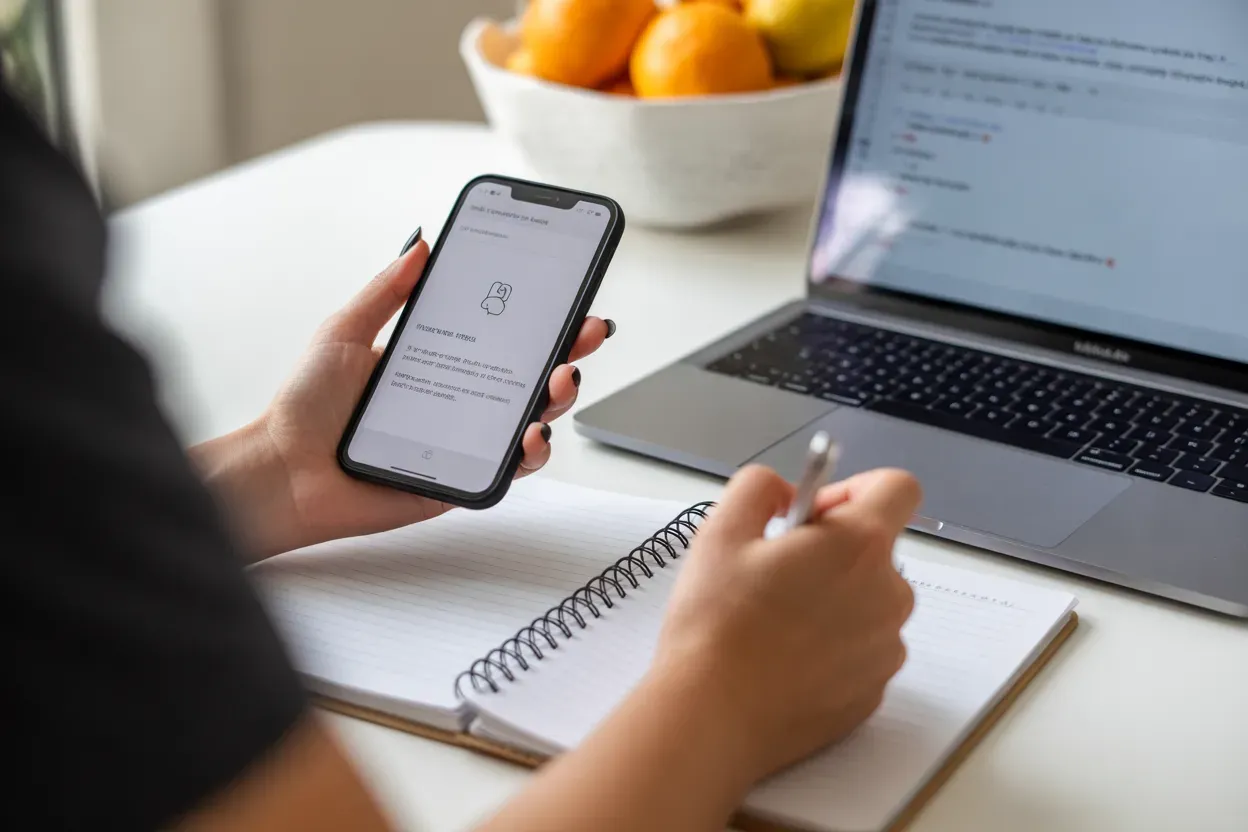
Пересилання візуального контенту та офіційних документів (PDF, DOCX) вимагає іншого підходу, оскільки месенджери часто стискають дані для економії трафіку, що критично для якості зображень.
Порівняння форматів при пересиланні:
| Тип файлу | Особливості пересилки на пошту | Рекомендація щодо якості |
|---|---|---|
| Фото (JPEG/PNG) | Може втрачати чіткість через автоматичне стиснення Viber | Використовуйте опцію «Зберегти в галерею» перед відправкою |
| Відео (MP4) | Обмеження за розміром файлу в поштових клієнтах (до 25 МБ) | Краще завантажити на хмару та надіслати посиланням |
| Документи (PDF) | Пересилаються без змін структури та змісту | Перевіряйте цілісність підпису та печатки на копії |
Процес відправки медіа зазвичай ініціюється безпосередньо з вікна перегляду файлу. Це дозволяє швидко перекинути отриманий рахунок або фотографію чека на робочу пошту для бухгалтерії або особистого архіву. Важливо пам’ятати, що при виборі декількох великих відеофайлів поштова програма може відмовитися їх надсилати через перевищення ліміту вкладень, тому в таких випадках краще діяти поштучно.
Порядок дій для медіа:
- Відкриття файлу. Тапніть по зображенню або документу в чаті, щоб розгорнути його на весь екран.
- Кнопка передачі. Натисніть іконку «Поділитися» (квадрат зі стрілкою вгору на iPhone або розгалужена лінія на Android).
- Вибір сервісу. Знайдіть у списку програм ваш поштовий сервіс.
- Формування листа. Файл буде автоматично доданий як вкладення до нового повідомлення.
Особливу увагу приділяйте фотографіям: якщо ви хочете зберегти оригінальну роздільну здатність для друку, переконайтеся, що файл відправляється саме як документ, а не як стиснута картинка. Це гарантує, що отримувач на імейл отримає ідентичну копію без артефактів стиснення, які часто з’являються при пересиланні через мобільні мережі.
Експорт історії чатів через приховане технічне посилання
У сучасних оновленнях застосунку розробники офіційно видалили пряму кнопку «Журнал повідомлень» з налаштувань, що ускладнило життя користувачам, яким потрібен повний архів листування у форматі тексту.
viber://more/email_message_history_on
Вищезазначена команда є системним тригером, який дозволяє активувати заблоковану функцію експорту. Це найбільш професійний метод, оскільки він дозволяє вивантажити абсолютно всі повідомлення з конкретного пристрою в один файл, який потім можна відкрити через Excel або будь-який текстовий редактор на комп’ютері для детального аналізу або юридичного документування.
Алгоритм активації експорту:
- Скопіюйте посилання. Виділіть текст viber://more/email_message_history_on.
- Використайте нотатки. Вставте це посилання у свої «Мої нотатки» (My Notes) всередині самого Viber або в будь-який інший додаток для нотаток.
- Перейдіть за посиланням. Натисніть на нього, як на звичайний URL — Viber автоматично розпізнає команду.
- Виберіть спосіб відправки. Відкриється вікно створення архіву, де потрібно обрати вашу електронну пошту.
- Отримайте файл. Система сформує ZIP-архів і надішле його на вказану адресу.
Після виконання цих дій на вашу пошту прийде лист із вкладеним архівом. Усередині ви знайдете файли у форматі CSV, де кожна розмова представлена окремою таблицею. Це дозволяє бачити дату, час, ім’я відправника та сам зміст повідомлення, що є максимально повною формою звітності про спілкування.
Варто пам’ятати, що цей метод експортує лише текст. Фотографії, відео та голосові повідомлення в цей архів не потрапляють — для їх збереження потрібно використовувати методи, описані в попередніх розділах. Також враховуйте, що при великому обсязі листування формування архіву може тривати кілька хвилин, протягом яких не рекомендується закривати застосунок.
Резервне копіювання та хмарна синхронізація листування
Хоча створення бекапу не є прямим пересиланням тексту в тіло листа, цей метод є критично важливим для тих, хто хоче мати постійний доступ до даних через свій обліковий запис Google або Apple, пов’язаний з імейлом.
Налаштування хмарного копіювання:
- Меню налаштувань. Перейдіть у розділ «Додатково» — «Параметри» — «Обліковий запис».
- Резервне копіювання. Виберіть пункт «Резервне копіювання Viber».
- Вибір сховища. Переконайтеся, що вибрано правильну пошту для Google Диску або iCloud.
- Частота оновлень. Встановіть щоденне або щотижневе створення копій для автоматизації процесу.
Цей підхід дозволяє переглядати наявність архіву безпосередньо через інтерфейс поштового сервісу в розділі керування додатками або хмарним сховищем. Якщо ви зміните смартфон, достатньо буде зайти під своєю поштою, і Viber запропонує відновити всю історію чатів, що фактично робить електронну скриньку ключем до вашої інформації.
Метод резервного копіювання є найбільш безпечним, оскільки дані зберігаються у зашифрованому вигляді. На відміну від простого пересилання тексту через «Поділитися», бекап зберігає структуру всіх ваших діалогів, включаючи системні сповіщення та інформацію про виклики, що забезпечує повну цілісність історії комунікації.
Експорт даних через десктопну версію додатка
Використання Viber для комп’ютера (Windows або macOS) значно розширює можливості маніпуляції з текстом. Це найбільш раціональний шлях, коли потрібно швидко перенести великі обсяги інформації в робочий лист або офіційний документ.
Інструменти десктопної версії:
| Інструмент | Клавіші / Шлях у меню | Результат дії |
|---|---|---|
| Копіювання тексту | Ctrl+C (або Cmd+C) | Текст у буфері обміну для вставки в імейл |
| Збереження в PDF | Ctrl+P (Друк) | Створення електронного документа з чату |
| Збереження фото | Права кнопка миші — «Зберегти як» | Файл зберігається в папку для подальшої відправки |
Пряме копіювання дозволяє миттєво переносити фрагменти діалогів у вікно браузера з відкритою поштою (наприклад, ukr.net або gmail.com). Ви просто виділяєте мишкою потрібний масив тексту, копіюєте його та вставляєте в тіло листа. Це позбавляє необхідності використовувати мобільні меню та дозволяє одразу відредагувати текст перед відправкою.
Важливо: Функція «Друк» у десктопній версії дозволяє вибрати віртуальний принтер «Save as PDF», що перетворить ваш чат на повноцінний документ з ілюстраціями, який легко прикріпити до електронного листа.
Особливо зручно через комп’ютер пересилати отримані документи. Ви можете просто перетягнути файл із вікна чату безпосередньо у вікно написання листа в браузері (функція Drag-and-Drop). Такий метод є найшвидшим для офісної роботи, оскільки не потребує проміжних збережень файлів у пам’ять пристрою та подальшого їх пошуку в каталогах.
Чи існує універсальний спосіб збереження переписки для кожного користувача?
Вибір конкретного інструменту пересилки залежить від обсягу та типу інформації: для швидкої відправки одного фото або короткої адреси цілком достатньо стандартного системного меню «Поділитися» на смартфоні. Для професійних цілей, де потрібне збереження повної бази повідомлень з датами та іменами, доцільно використовувати приховані технічні команди для формування CSV-архівів або функцію друку в PDF через десктопну версію. Хмарне резервування на Google Диск залишається базовим методом захисту даних, що гарантує їх доступність через поштовий акаунт незалежно від оновлень інтерфейсу застосунку чи зміни мобільного пристрою.
