

Швидке вивільнення пам’яті смартфона без залучення хмарних сховищ є критично важливим для збереження швидкодії пристрою та контролю над власними даними. Пряме перенесення фотографій на фізичний накопичувач гарантує повну конфіденційність інформації, оскільки медіафайли не потрапляють на сторонні сервери. Окрім того, флеш-драйв забезпечує миттєвий доступ до архіву в умовах відсутності інтернету. Використання фізичних носіїв дозволяє створювати надійні резервні копії, які можуть зберігатися роками незалежно від стану вашого облікового запису чи підписки.
Вибір адаптерів та типи роз’ємів для підключення
Перед тим як почати передачу даних, необхідно переконатися в сумісності інтерфейсів вашого гаджета та зовнішнього накопичувача для стабільного з’єднання.
Типи актуальних портів:
- USB-C. Сучасний стандарт для всіх нових Android-смартфонів та лінійки iPhone 15/16.
- Lightning. Пропрієтарний роз’єм Apple, що використовується в моделях iPhone 14 та старіших.
- Micro-USB. Застарілий інтерфейс, який все ще зустрічається в бюджетних або старших моделях Android.
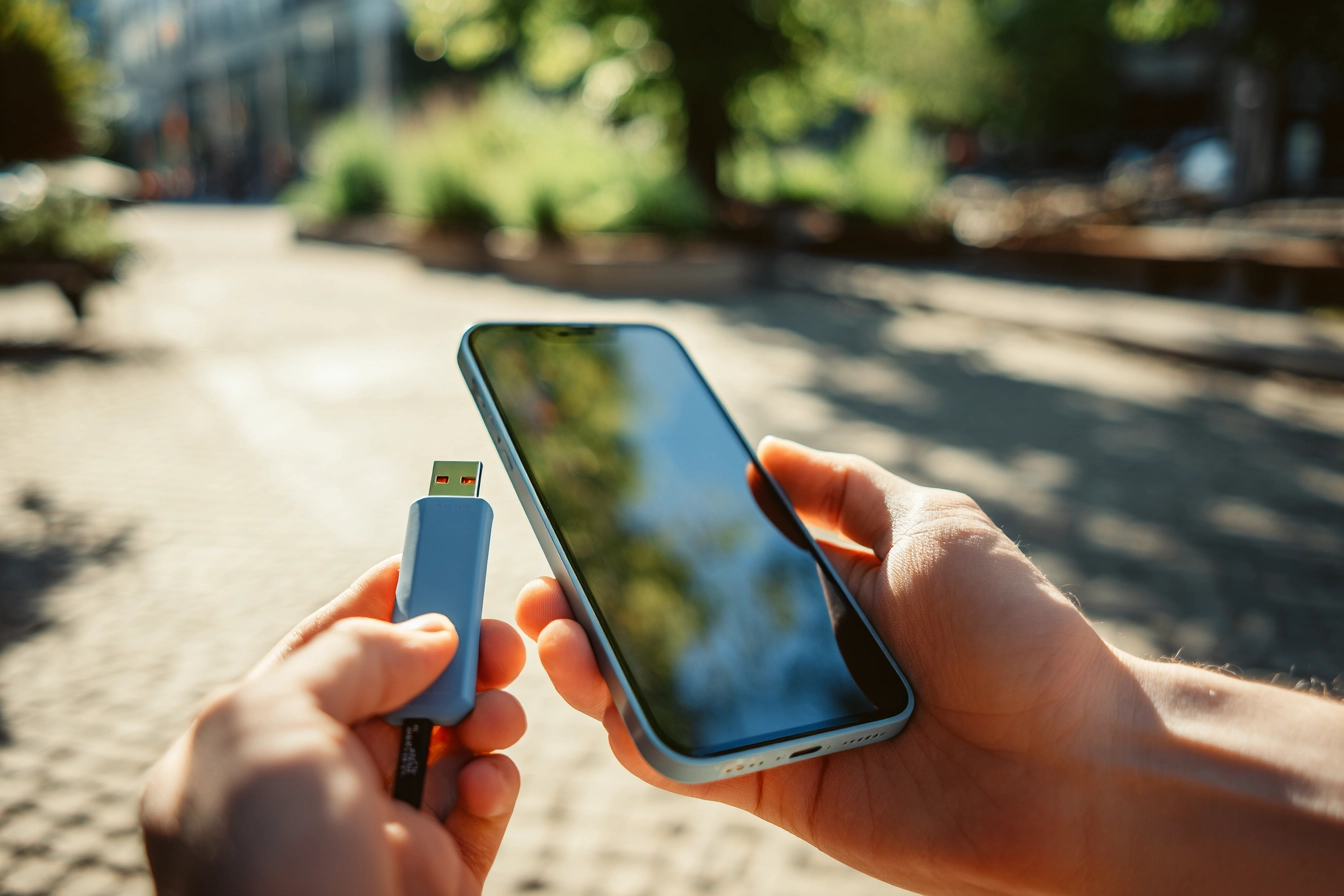
Для підключення стандартної флешки з широким роз’ємом USB-A до смартфона потрібен спеціальний OTG-адаптер (On-The-Go). Цей перехідник перетворює мобільний порт на повноцінний USB-вхід, дозволяючи системі розпізнати накопичувач як зовнішній диск. Важливо обирати якісні адаптери, що підтримують стандарт USB 3.0 для високої швидкості копіювання важких фото- та відеофайлів.
Найбільш зручним рішенням у 2026 році є використання двосторонніх флешок, які вже мають два штекери: USB-C з одного боку та USB-A з іншого. Такі пристрої не потребують додаткових кабелів і дозволяють безпосередньо копіювати контент зі смартфона, а потім одразу підключати накопичувач до комп’ютера, телевізора або медіаплеєра. При купівлі варто звернути увагу на наявність сертифікації виробника, що гарантує сумісність із файловими системами мобільних ОС.
Експорт зображень з iPhone через додаток Файли
Власники смартфонів Apple можуть легко переміщувати медіаконтент на зовнішні носії завдяки глибокій інтеграції системного провідника з галереєю зображень.
Процес експорту починається з підготовки файлів у стандартній програмі для перегляду медіа, після чого дані передаються до системного менеджера для остаточного збереження на зовнішньому накопичувачі.
Алгоритм дій для iOS:
- Вибір медіафайлів. Відкрийте додаток «Фото», натисніть «Вибрати» та позначте потрібні знімки або відео.
- Експорт. Натисніть кнопку «Поділитися» (квадрат зі стрілкою вгору) та виберіть пункт «Зберегти у Файли».
- Шлях до флешки. У вікні, що відкрилося, перейдіть у вкладку «Огляд», знайдіть назву своєї флешки у списку місць і натисніть «Зберегти».
Після вибору накопичувача в боковому меню ви можете створити окрему папку для кращої організації архіву. Для моделей iPhone зі старим роз’ємом важливо пам’ятати, що порти Lightning видають низьку потужність струму. Тому для роботи з місткими флешками часто потрібен оригінальний адаптер Lightning to USB 3 Camera Adapter, який має додатковий вхід для підключення зарядного пристрою, що забезпечує стабільне живлення накопичувача під час копіювання.
Система iOS автоматично розпізнає накопичувач, якщо він відформатований у сумісну файлову систему, тому перед початком роботи переконайтеся, що флешка відображається у вкладці «Місця».
Стабільне розпізнавання зовнішнього накопичувача операційною системою iOS можливе лише за умови використання справних адаптерів та підтримки файлової системи exFAT.
Переміщення медіафайлів на Android через файлові менеджери
Для пристроїв на базі Android процедура перенесення файлів є максимально гнучкою завдяки відкритій файловій системі та наявності потужних інструментів управління даними.
Більшість сучасних смартфонів постачаються з попередньо встановленим додатком Files by Google або власним «Провідником» від виробника (Samsung, Xiaomi тощо).
Порядок копіювання на Android:
- Пошук файлів. Відкрийте файловий менеджер і перейдіть у внутрішню пам’ять до папки DCIM, а потім у Camera.
- Виділення. Утримуйте пальцем на одному фото, після чого виберіть усі потрібні об’єкти для перенесення.
- Дія. Натисніть «Перемістити» (Move) або «Копіювати» (Copy) в меню інструментів.
- Вибір цілі. Поверніться до головного меню провідника, оберіть підключену USB-флешку та натисніть «Вставити».
При виборі шляху до папки DCIM/Camera ви отримуєте доступ до оригінальних файлів без втрати якості, що часто трапляється при пересиланні через месенджери. Користувач може самостійно створювати нові каталоги на флешці безпосередньо під час процесу копіювання, що дозволяє сортувати знімки за датами або подіями. Важливо дочекатися завершення індикації прогресу, перш ніж згортати додаток або виконувати інші операції з пам’яттю.
| Дія | Результат для пам’яті телефону | Призначення |
|---|---|---|
| Копіювати | Файли залишаються на пристрої | Створення резервної копії |
| Вирізати (Перемістити) | Файли видаляються з телефону після запису | Повне звільнення місця |
Вибір між копіюванням та переміщенням залежить від вашої мети: зберегти дублікат на випадок втрати телефону чи максимально очистити внутрішнє сховище для нових програм.
Прямий запис знімків на карту пам’яті
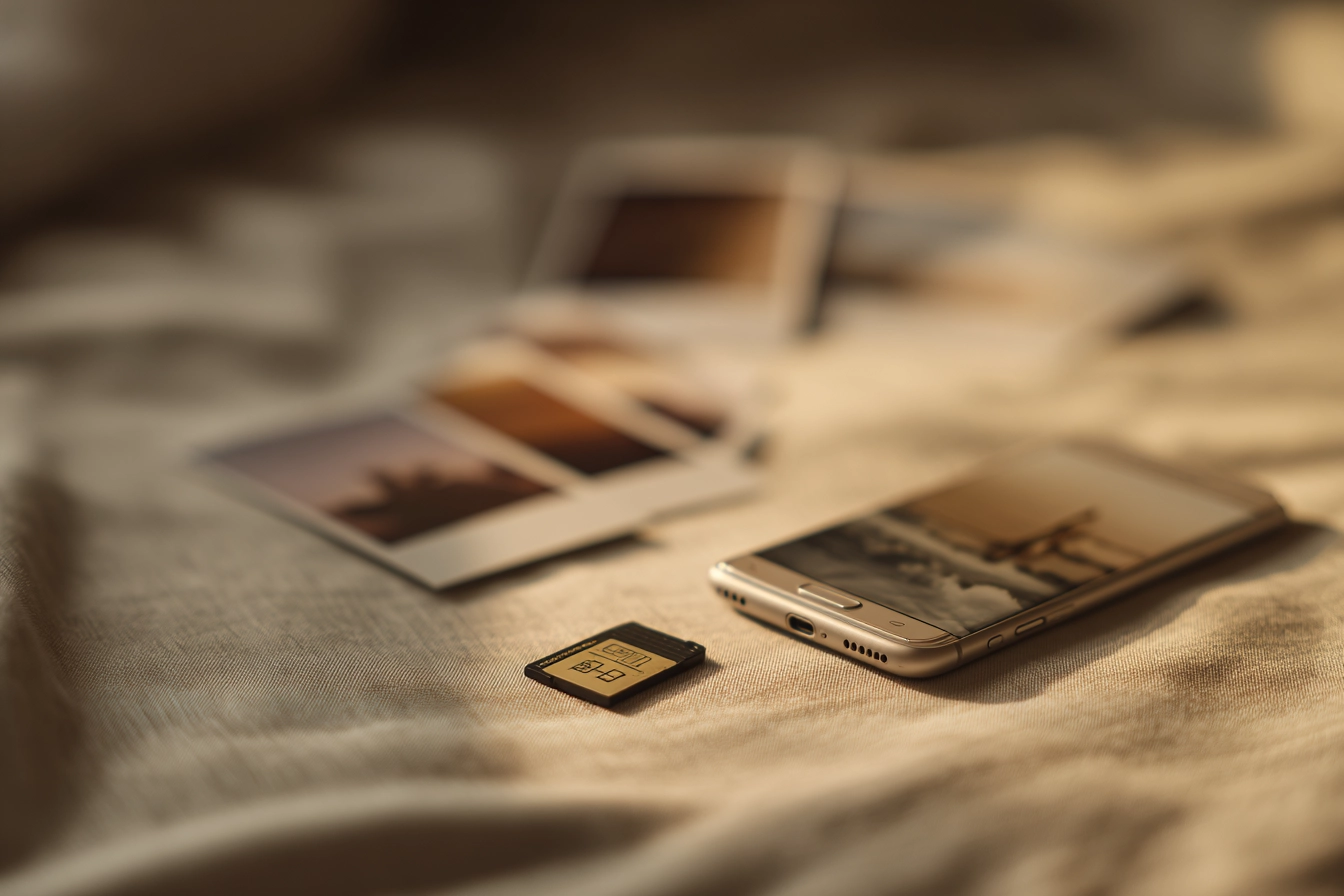
Смартфони, що мають слот для MicroSD, дозволяють назавжди забути про ручне перенесення даних шляхом автоматизації збереження контенту. Це найбільш раціональний метод для тих, хто активно фотографує, адже система сама спрямовуватиме потік даних на зовнішній носій. У налаштуваннях більшості стандартних додатків камер є пункт «Місце збереження», де замість «Внутрішня пам’ять» слід вказати «SD-карта».
Автоматизація збереження фото на зовнішню карту пам’яті радикально економить час, усуваючи необхідність регулярного ручного очищення пам’яті.
Після активації цієї функції всі нові кадри та відеоролики будуть автоматично потрапляти на знімний носій. Це не лише звільняє основний масив пам’яті для роботи системи, а й робить ваші дані мобільними. Якщо телефон вийде з ладу, усі ваші спогади залишаться на фізичній картці, яку можна легко вийняти.
Варто пам’ятати, що для запису відео у високій роздільній здатності (4K та вище) карта пам’яті повинна мати високий клас швидкості (наприклад, UHS-I U3 або V30). Якщо швидкість картки занизька, додаток камери може видавати помилку або самостійно перемикатися назад на внутрішню пам’ять.
Перевіряйте налаштування зберігання після кожного оновлення системи, оскільки іноді параметри за замовчуванням можуть скидатися до заводських значень.
Копіювання контенту через комп’ютер
Традиційний метод використання ПК як посередника залишається найбільш надійним при роботі з величезними обсягами даних, що вимірюються десятками гігабайтів.
| Режим USB | Опис режиму | Коли використовувати |
|---|---|---|
| Передача файлів (MTP) | Відкриває доступ до всіх папок пам’яті | Основний режим для фото та відео |
| Передача фото (PTP) | Емуляція камери для імпорту знімків | Якщо комп’ютер не бачить телефон у MTP |
Підключіть смартфон до комп’ютера за допомогою якісного дата-кабелю. У шторці сповіщень телефону обов’язково виберіть режим роботи USB «Передача файлів». Одночасно з цим вставте флешку в сусідній вільний порт комп’ютера. У провіднику Windows (Мій комп’ютер) або Finder на macOS з’являться два нові диски: ваш телефон та зовнішній накопичувач.
Відкрийте внутрішню пам’ять смартфона, перейдіть до папки Camera та виділіть об’єкти. За допомогою правої кнопки миші виберіть «Копіювати», потім перейдіть у вікно флешки та натисніть «Вставити». Ви також можете просто перетягнути папки з одного вікна в інше, що значно прискорює процес при роботі на великому моніторі.
Такий метод дозволяє одночасно перевірити цілісність файлів на великому екрані та, за потреби, одразу відсортувати їх по тематичних папках на флешці.
Вимоги до файлової системи накопичувача
Сумісність накопичувача з мобільним пристроєм напряму залежить від формату файлової системи, у якій він працює. Якщо телефон видає помилку «Пошкоджений носій» або пропонує його відформатувати, проблема зазвичай полягає у непідтримуваному стандарті розмітки даних.
Для стабільної роботи між різними платформами (Windows, Android, iOS) слід обирати універсальні формати, які розпізнаються більшістю сучасних гаджетів без додаткового софту.
Характеристики файлових систем:
- FAT32. Застарілий стандарт, має критичне обмеження — не підтримує файли розміром понад 4 ГБ.
- exFAT. Оптимальний вибір для 2026 року, підтримує великі файли та працює з Android та iOS (від версії 13).
- NTFS. Стандарт Windows, який часто не читається смартфонами без спеціальних сторонніх додатків.
Якщо ви плануєте скидати довгі відео у високій якості, форматування у exFAT є обов’язковим. Виконати цю процедуру можна на комп’ютері: натисніть правою кнопкою на флешку, оберіть «Форматувати», вкажіть exFAT та підтвердьте дію (пам’ятайте, що всі дані на флешці при цьому будуть видалені).
Сучасні версії Android та iOS інтегровані з exFAT на рівні ядра, що дозволяє підключати накопичувачі об’ємом до 2 ТБ і більше без жодних обмежень щодо швидкості читання та запису даних.
Режим безпечного від’єднання зовнішнього пристрою
Завершення сеансу роботи з флешкою вимагає дотримання певної послідовності дій для запобігання пошкодженню файлової структури носія. Просто витягнути накопичувач з роз’єму під час активного процесу — це найшвидший шлях до втрати всіх записаних фотографій та появи логічних помилок на диску.
На Android-пристроях необхідно опустити шторку сповіщень, знайти повідомлення про підключений USB-накопичувач і натиснути кнопку «Вилучити» або «Розмонтувати». Тільки після появи підтвердження «USB-накопичувач безпечно вилучено» можна фізично від’єднувати пристрій. Для користувачів iPhone важливо спочатку закрити додаток «Файли» та переконатися, що жодні фонові процеси не звертаються до носія в цей момент.
Раптове виймання накопичувача під час запису призводить до збою таблиці розділів, що може зробити дані нечитабельними на будь-якому пристрої.
Ризики особливо високі при копіюванні великої кількості дрібних файлів, оскільки операційна система може використовувати кешування запису. Це означає, що візуально копіювання завершено, але фізично дані ще дописуються з буфера пам’яті.
Дотримання цієї простої процедури гарантує, що ваш фотоархів залишиться цілим, а флешка прослужить максимально довго без необхідності частого відновлення через помилки.
Чи стане такий метод резервного копіювання вашим основним рішенням? Вибір конкретного інструменту — від прямого OTG-з’єднання до використання комп’ютера як посередника — залежить виключно від наявної моделі смартфона та типу роз’ємів на накопичувачі. Ефективність перенесення фотографій вручну забезпечує повний контроль над архівом, дозволяючи швидко звільнити місце на пристрої навіть без доступу до мережі, що робить цей навик базовим для кожного власника сучасного гаджета.
